WTD 205 - "No bang for the buck" (¡visita el original!) Tira cómica - What The Duck - en Castellanopor Aaron Johnson (c) 2007

Índice de Tutoriales de Photoshop

jueves, 1 de febrero de 2007

What The Duck en castellano

Hace unas semanas encontré el webcomic sobre fotografía What The Duck (en inglés en el original) y me encantó. Hasta ahora es el único comic que vi que vaya sobre este tema, con la suerte que el autor Aaron Jonhson permite que cualquiera lo ponga en su web. Asi que decidí que lo iría traduciendo y mostrando aquí en castellano. Les recomiendo que vean el original, que además de la tira tiene muchas otras cosas en el site (es decir, tiene la tira de cosas).

WTD 137 - "Vanity Fair"
por Aaron Johnson (c) 2007


miércoles, 31 de enero de 2007

Empezando con Photoshop: Mejorar la exposición

En el post anterior puse unos ejemplos de como medir de forma manual la luz en escenas donde tenemos zonas donde se pierde el detalle, tanto por luces muy altas como por sombras muy oscuras (en el ejemplo sólo había luces muy altas pero la idea estaba ahi, ¿no?). Probando la exposición para la zona de luces más altas, el cielo muy nublado, medí y corregí según el método de Chris Marquardt de Tips from the Top Floor. El resultado ya vimos que era este donde el cielo pasa de ser casi blanco plano a mostrarnos muchísimos detalles en las nubes y hacer mucho más interesante la foto:

fotografía, sistema de zonas de ansel adams, exposición

Pero no hay que ser de la NASA para ver que salvo el cielo el resto de la foto está muy oscuro. ¡No todo está perdido! vamos a ver ahora que en dos sencillos pasos podemos mejorar mucho este fotografía usando Photoshop.

Lo primero claramente es abrir la foto en Photoshop, pueden probar con cualquier foto digital que tengan o directamente bajar esta misma. Una vez abierta utilizaremos sólo dos herramientas: Niveles y Curvas. Se puede hacer todo desde curvas solamente pero para mi es más cómodo de esta forma.

Comenzaremos por aplicar Niveles, pero en lugar de aplicarlo directamente a la imagen (Imagen/Ajustes/Niveles o CTRL + L) lo vamos a hacer utilizando una capa de ajuste. ¿Qué ganamos haciendo esto? 3 cosas:Fotografía digital. Curso Photoshop - Capítulo I

  1. No tocamos ninguno de los pixels originales, si mañana queremos hacer algo completamente distinto seguimos teniendo al imagen original sin tocar
  2. Podemos probar con todos los ajustes que querramos, deshacer, cambiar, ocultar y hasta quitar el filtro en todo momento. Aún si cerramos la foto y la volvemos a abrir podemos deshacer o modificar el filtro. Si lo hiciéramos directamente sobre la imagen sólo podríamos deshacer el cambio usando el Undo, que se pierde al cerrar el archivo.
  3. Muy importante y veremos ahora: podemos ponerle una máscara a la capa de ajuste y de esa forma elegir que parte de la foto modifica y que parte no.
Para agregar una capa de ajuste hacemos clic en la parte inferior de la ventana de capas (layers) sobre el ícono que parece el ying-yang que se ve en la imagen más arriba, y del menú elegimos Niveles. Al agregar la capa de Niveles veremos algo así:

Fotografía digital. Curso Photoshop - Capítulo I

¿Qué pasa si modificamos directamente los niveles ahora? Estaríamos modificando tanto el cielo como el resto de la fotografía, el resultado quedará muy lejos de que podemos lograr y, no menos importante, estaríamos modificando partes que no queríamos cambiar (el cielo). Como no queremos hacer cambios ahora solamente hacemos clic en OK y cerramos la ventana.

Para poder usarlo nos falta limitar en que zona podemos usarlo y eso lo haremos creando una máscara para la capa. Si nos fijamos en nuestra nueva capa de Fotografía digital. Curso Photoshop - Capítulo Iajuste vemos que a la derecha hay Fotografía digital. Curso Photoshop - Capítulo Iun cuadrado en blanco, esa es nuestra máscara. Todo lo que esté en blanco en esa máscara pasará y todo lo que esté en negro no pasará. Nosotros no queremos que los cambios que vamos a hacer "pasen" a la parte del cielo de la foto y la forma que tenemos de hacerlo es que en la máscara las zonas del cielo estén en negro. ¿Cómo lo hacemos? Hay miles de formas (bueno, no miles pero varias sí que hay) pero hoy vamos a pintar directamente sobre la máscara.

Seleccionamos el pincel y asegurarnos que el color a usar sea el negro (esto es porque queremos tapara o bloquear algo en la máscara, ¿y si quiséramos mostrar o desbloquear?...eligiríamos blanco). Ya tenemos la herramienta y el color correctos, ahora hay que pintar en la máscara y ¿cómo hacemos eso? Fácil, hacemos clic en el rectángulo en blanco a la derecha de nuestra capa de ajuste de niveles, que es la máscara. Al hacerlo vamos a ver que el borde del rectángulo cambia indicando que es la zona activa donde todas nuestras pinceladas van a ir a parar.

Y ahora ya tenemos el pincel, el color y hasta nos aseguramos que todas nuestras pinceladas van a la máscara de nuestra capa de ajuste. ¿Cómo ocultamos el cielo? Simplemente pintamos sobre el cielo con nuestro pincel. Vamos aver que las pinceladas no se ven en la imagen, nada parece cambiar. Donde sí aparecen es en la máscara, van a ver que a medida que pintan sobre el cielo la parte superior de la máscara se va cambiando a negro. Al final nos quedará algo así:

Fotografía digital. Curso Photoshop - Capítulo I - Mascara Capa
Por lo pronto no nos vamos a preocupar demasiado por las ramas de los árboles porque eso ya es mucho más complicado. Si ven, todo el espacio que ocupa el cielo en la foto está en negro en nuestra máscara. Ahora no sólo ganamos la posibilidad de ajustar los niveles sin modificar el cielo sino que los niveles tomarán la información solamente de la parte que nos interesa y podremos ajustar mucho mejor el color de nuestra imagen. ¿Recuerdan como se veia la ventana de niveles al principio? Bueno, hagamos doble clic sobre el icono de la capa de niveles (el ying-yang a la izquierda de nuestra máscara)...¿qué pasó? ¡falta toda la parte derecha del histograma! esa es la parte de las zonas más claras, que era la del cielo y como lo bloqueamos con nuestra máscara ya no aparece aqui. Para ajustar ahora nuestra foto simplemente llevamos el traingulo blanco debajo del histograma hacia la izquierda hasta donde comienza a haber valores, como muestra esta imagen:

Fotografía digital. Curso Photoshop - Capítulo I - Niveles

Le damos a OK y vemos los cambios en nuestra foto. ¿Va mejorando, no?

Fotografía digital. Curso Photoshop - Capítulo I - Con Niveles
Sólo nos queda utilizar las Curvas para mejorar un poco más nuestra foto. Antes de crear nuestra nueva capa de ajuste vamos a hacernos un favor para no tener que pintar la máscara de nuevo. Presionando la tecla Control (creo que es Command en Mac) hacemos clic en la máscara que pintamos antes. Van a ver que Photoshop nos crea una selección con todo lo que en nuestra máscara era blanco. En nuestro caso seleciconará el suelo y dejará fuera el cielo. Y ahora sí, ya podemos seguir los mismos pasos de antes, vamos a la ventana de capas y agregamos la nueva capa de ajuste de Curvas y pinchamos directamente en OK (no modificamos nada ahora).

¿Pasó algo raro? Sí, la selección se fué y nuestra nueva capa ya tiene su máscara pintada. Esta es otra forma de generar una máscara: utilizando selecciones. Ahora ya sabemos que hagamos lo que hagamos en la capa de Curvas no afectará al cielo, asi que con un doble clic abrimos la venta de curvas y la modificamos para que se vea así:

Fotografía digital. Curso Photoshop - Capítulo I -Curvas
¿Por qué quiero que se vea así? La parte baja de la curva modifica las zonas oscuras y la parte alta las claras. A nuestro suelo le sigue faltando algo de luz por lo que subí un poco más la parte alta haciendo las zonas claras aún más claras, pero sin modificar las zonas oscuras. Esta ventana puede ser tan complicada como querramos, pero para mi lo mejor es probar e ir viendo los resultados. Por ejemplo, ¿cómo sabía yo que no quería modificar las zonas oscuras? Simplemente probé y vi que al modificarlas no sólo no ganaba nada sino que empeoraba la imagen (aparte la imagen ya estaba oscura de entrada, eso ya era un indicio). Con nuestra curva asi hacemos cli en OK para cerrar la ventana y nos queda nuestra imagen final, que si la comparamos con la inicial vemos que mejora bastante.

Antes

fotografía, sistema de zonas de ansel adams, exposición

Después

Fotografía digital. Curso Photoshop - Capítulo I - Imagen Final

martes, 30 de enero de 2007

ABC de la Fotografía: Medir la luz

Estaba escuchando un capítulo viejo de Tips From The Top Floor (el 159 si lo buscan) donde explicaban como medir la luz para hacer la exposición. El sistema es realmente fácil y los resultado (los probé recién) son muy buenos. Pero para empezar seguiré el mismo camino que siguieron en el podcast.

Para entender el método hay que recordar primero el sistema de zonas que propusieron Ansel Admas y Fred Archer (o este en castellano). Este sistema consta de 11 zonas diferentes, numeradas del 0 (negro absoluto) al 10 (blanco absoluto).


fotografía, sistema de zonas de ansel adams, exposición

(Nota: en el programa nombran 11 zonas, la wikipedia nombra 10 y en la web nadie se pone de acuerdo. Yo prefrerí seguir los dicho en el programa)

Hasta aqui no es más que un gradiente pero con pocos pasos. Adams y Archer identificaron dentro de estas 11 zonas 3 que eran particularmente muy importantes para la fotografía. La primer zona es la II que es la zona más oscura donde podremos captar texturas. La siguiente es la zona VII que es la más clara donde se pueden captar texturas (o la VIII en casos de blancos muy claros como nieve, etc). Por último, y en medio de estos dos límites, se encuentra la zona V que sería un gris medio (también conocido como cualquier cosa que refleje un 18% de la luz incidente).

¿Cómo podemos utilizar esta clasificación para medir la luz con nuestra cámara?

Primero debemos saber que la cámara al medir la luz lo hace con respecto al gris medio (¡sí, la zona V!), al igual que cualquier fotómetro que utilicemos. Por ende cuando medimos la luz en cualquier parte de nuestra imagen (si podemos usar spot metering, sino bastará con acercarse lo suficiente) la cámara nos indica el nivel de luz con respecto a un tono medio.

Por ende si queremos captar los detalles en la zona más oscura de la foto deberemos medir la luz en ese lugar y variar los parámetros hasta que la cámara nos indica que es la exposiciòn correcta. Pero como no estuvimos midiendo en la zona V sino en la II, los valores del fotómetro estarán a 3 diafragmas de distancia hacia la izquierda. Para corregirlo podemos subir la velocidad de disparo o cerrar el diafragma de la cámara 3 pasos o bajar la sensibilidad (o una mezcla de todos)

Y si quisiéramos mantener el detalle en las zonás de más luz bastará con medir en las partes claras de la imagen y ajustar la cámara hasta que nos indique un exposición correcta. Como ahora sabemos que estuvimos midiendo en la zona VII y no en la V, nuestros valores estarán movidos 2 diafragmas a la derecha. Para corregirlo haremos lo inverso a las zonas oscuras: alargamos la exposición, abrimos el diafragma o subimos la sensibilidad 2 pasos.

Como en los papeles todos somos héroes, aproveché el mediodía para poner a prueba este método. Siendo un día tan nublado era muy dificil encontrar zonas con sombras fuertes afuera. Lo mejor que encontré fue este banco Puse la cámara en modo P y la exposición daba unos valores de f/7.1 y 1/200s.


fotografía, sistema de zonas de ansel adams, exposición

Como ven el cielo perdió casi completamente el detalle. Para rescatar la textura del cielo medí la luz en cielo hasta que me dió una exposición correcta en 1/1250s. Como esa medición la hice sobre luces altas (casi zona VII) amplié la exposición en dos pasos quedando en f/7.1 y 1/800s.
El resultado vemos que mantiene todos los detalles del cielo, a costa de perder en el resto de la imagen.

fotografía, sistema de zonas de ansel adams, exposición

En este caso no tengo ningún detalle que se esté perdiendo en zonas oscuras. De todas formas hice la prueba midiendo en la casi sombra debajo del banco hasta que la cámara me dice que 1/80s es la exposición correcta. Suponiendo que estoy en la zona II (yo diría que no era tan oscuro pero para hacer la prueba) reduje la exposición en 3 pasos hasta que obtuve f/7.1 y 1/160s. El resultado es muy similar al automático, y era de esperar porque los parámetros son muy similares.

fotografía, sistema de zonas de ansel adams, exposición

Aún cuando en esta toma no gané mucho detalle, en la imagen al 100% se ve una ligera mejora en el cesped alrededor del banco. Pero lo mejor de esta última toma es la posibilidad que brinda al revelarla desde RAW. Pero eso es algo mostraré mañana.

jueves, 25 de enero de 2007

ABC de la Fotografía: ISO, Diafragma y Velocidad de Obturación

Hace poco estuve leyendo el libro "Understanding Exposure" de Brian Peterson, que recomiendo muchísimo para todos los que como yo ajustaban el diafragma y la velocidad a ojo. Hoy se dió la casualidad que en el foro de Canonistas alguien preguntaba como se ajustaban estos 3 parámetros, por lo que decidí hacer un breve repaso al libro y escribir este resumen como introducción al tema.


Para toda foto tenemos 3 parámetros para ajustar la luz que entra: ISO, velocidad de obturación, Diafragma. Con estos siempre encontraremos al menos 6 variantes en las que el fotómetro te diga que la exposición es correcta, y todas serán fotos válidas. ¿Basta entonces con poner cualquiera de esas y listo?¿es lo mismo una exposición de 1/1000s a f/2.8 que una 1/60s y f/11? Para que la foto salga bien expuesta es lo mismo una que otra, pero las fotos que lograremos son muy distintas y dependerá de nuestra intención cual es la que debemos utilizar.

¿En que se diferencian ISO, el diafragma y el tiempo de exposición?

ISO: Es la sensibilidad de 'la película'. A mayor sensibiliad (mayor número de ISO) menor cantidad de luz necesitaremos para la exposición, y por ende podremos hacer la foto con tiempos menores. Ej: si a ISO 100 usaramos 1/250s, a ISO 200 serán 1/500, a ISO 400 será 1/1000 y así en adelante. El claro beneficio de esto es que nos evitamos exposiciones largas, fotos movidas, podremos congelar el movimiento, etc. Lo malo es que al subir el ISO también se amplifica el ruido que capta el sensor en la foto y por ende se pierde calidad y definición. En valores bajos, como 400 o menos, yo no noto nada de malo pero si toman una foto con ISO 1600 ya verán la diferencia.

Velocidad de Obturación: Este valor indica la cantidad de tiempo que estará expuesta 'la pelicula' (o el sensor) para tomar la foto. Logicamente cuanto más tiempo esté expuesto el sensor (o la película) a la luz más luz capturará, y es por ejemplo muy necesario en tomas de noche o lugares poco iluminados. Si ponemos un tiempo demasiado corto la foto saldrá subexpuesta (muy oscura) y si ponemos demasiado tiempo saldrá sobreexpuesta (demasiado clara). Pero hay una variante más, no hay una única velocidad justa para cada foto sino que dependiendo del diafragma tendremos distintas velocidades. ¿En qué cambia elegir una u otra? Pues en varias situaciones nos dará fotos muy distintas, por ejemplo: de noche si elegimos un diafragma muy cerrado (f muy grande) nos veremos obligados a usar una velocidad muy lenta (o un tiempo muy largo) y la foto saldría movida, o si lo que fotografiamos tiene movimiento esto saldrá movido. Otro ejemplo es en deportes: si queremos congelar el movimiento tendremos que usar la mayor velocidad posible.

Esta foto, por ejemplo, si se hubiera tomado con una exposición más larga hubiera sido imposible congelar el moviemiento en el aire del jugador:


Por el contrario, si lo que queremos mostrar es el movimiento buscaremos alargar la exposición, como por ejemplo:


Diafragma: El diafragma es utilizado para controlar la cantidad de luz que pasa por la lente. Algo que me mosqueó bastante al princio es que a menor f más luz pasa, pero es cuestión de acostumbrarse. Los valores de diafragma que podemos utilizar son fijos y dependerán de tu objetivo (el mínimo y el máximo). Cada salto hacia un f mayor reduce la luz que entra en la mitad (y por ende necesitamos el doble de tiempo para conseguir una foto igual) y hacia un f menor entrará el doble de luz (y por ende el tiempo de exposición sera la mitad). Al igual que con la velocidad de exposición, variar el diafragma no sólo cambia la cantidad de luz recibida sino que nos dá fotos muy distintas al cambiar la profundidad de campo (la parte de la foto que queda en foco, y por consiguiente lo que mostramos fuera de foco. Vean sino esta explicación en la Wikipedia). Así por ejemplo si estamos sacando una foto a una flor y utilizamos un diafragma muy cerrado (f grande) tendremos una gran profundidad de campo y saldrá casi todo en foco (la flor y el fondo).

Flor a f/32


Si hacemos la misma foto con un f muy chico la profundidad de campo se reduce y conseguiremos que la flor siga en foco mientras el fondo queda desenfocado (aislando asi el sujeto de la foto).

Flor a f/5

(ambas fotos de este artículo de la Wikipedia)


Hay muchas variantes más pero para empezar esto ya es suficiente. Sólo me queda aclarar que la profundidad de campo no se debe solamente al diafragma sino tambien a la focal utilizada, aunque eso lo veremos en la próxima.

martes, 23 de enero de 2007

Tutorial de Photoshop: Composición de Fotos

Antes de volver a los métodos de enfoque (ya van varios) pensé en cambiar de aires y hablar de otros temas muy usados en Photoshop. La idea es explicar las distintas formas que tenemos en PS para seleccionar partes de la imagen y como componer distintas fotos para crear una nueva. Y lo haré con un objetivo bien claro que es llegar a crear una imagen como esta
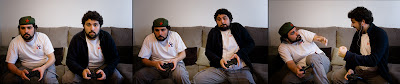

Tutorial Photoshop - Composicion de imagenes - Paso 1 - Objetivo
Cabe aclarar que no tengo la suerte de tener un hermano gemelo asi que la imagen final la tuve que hacer con Photoshop.

En cada una de las viñetas usaré distintas formas de agregar a mi otro yo a la imagen, empezando por los que veremos hoy: las herramientas de selección.

Las herramientas de selección vienen en 3 grupos:

A) Herramientas de formas fijas (rectángulos, elipses, etc). Son las que están bajo el primer ícono en la barra de herramientas y desde el teclado se eligen con la tecla M (las foto d eabajo es de mi Photoshop CS2 que lo tengo en inglés).
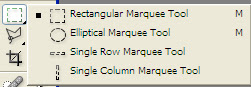
Tutorial Photoshop - Composicion de imagenes - Paso 1 - Marquee
B) Herramientas de forma libre, también llamadas lazo. Hay variantes para trazo libre, trazo con líneas rectas y trazo que va siguiendo contornos (bastante bien, no es perfecto pero en un apuro a mi me sirvió). Desde el teclado podemos seleccionar estas herramientas con la tecla L.
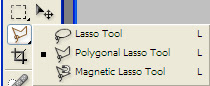
Tutorial Photoshop - Composicion de imagenes - Paso 1 - Lazo
C) Por último está la "Varita Mágica" o Magic Wand en la versión inglesa. Esta varita viene muy bien cuando tenemos zonas muy parejas de color que queremos seleccionar. De todas formas, aún en esos casos resulta casi imposible lograr que su "magia" coincida exactamente con nuestros deseos. (Nota: Scott Kelby suele hacer el chiste de llamarla "Tragic Wand" debido a los resultados que suelen obtenerse). Desde el teclado podemos seleccionar esta herramienta con la tecla W.
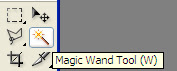
Tutorial Photoshop - Composicion de imagenes - Paso 1 - Magic wand

Nota 1: desde la versión CS3 (la última actualmente) hay una nueva barrita mágica que en lugar de seleccionar por colores similares lo hace siguiendo contornos. La probé muy poco pero el resultado me pareció muy bueno. En cuanto pueda (es decir, cuando consiga un CS3) lo muestro.

Nota 2: Habrán notado que en cada menú hay más de una herramienta. ¿Cómo hago para seleccionar una que no sea la primera?. Con el ratón es sencillo, primero hacemos click sobre el ícono de la herramienta y dejamos presionado el botón izquierdo hasta que las distintas herramientas se despliegan. Luego es cuestión de seleccionar la que querramos.

Con el teclado tampoco es difícil pero tiene dos opciones. Por defecto Photoshop irá cambiando de herramienta si presionamos SHIFT+LETRA en lugar de solamente LETRA. Si esto nos molesta podemos ir a Editar->Preferencias->General y desmarcar la opción que dice "Usar Shift para rotar entre herramientas". Al quitar esta opción cada vez que presionemos la letra iremos rotando de herramienta.


¿Cuál debemos usar de todas? Todas. Lo normal es que no haya una que nos sirva perfectamente para la figura que queremos utilizar y por ende terminemos usando varias. Veremos a continuación como ir combinando más de una de estas herramientas para lograr el mejor resultado. Sobre todo hay que tener en cuenta que las opciones para sumar y restar de una selección sirven con todas las herramientas por igual, no sólo para las que voy a mostrar ahora. Pasamos pues al ejemplo.

Para la primer viñeta tengo estas dos fotos originales. El fondo es el mismo y yo estoy casi igual en ambas por lo que es casi lo mismo cual foto eligo como fondo y de cual recorto mi figura.
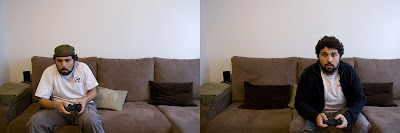
Tutorial Photoshop - Composicion de imagenes - Paso 1

Tiré la moneda y elegí recotarme de la foto de la izquierda por lo que empezaremos con esta. Hay tantas formas de seguir estos pasos como gustos asi que espero que no se entienda que esta es la mejor o la única forma de hacerlo. A mi me gusta hacer una selección grosera primero y luego ir refinando, pero también se podría hacer de otra forma. Si conocen de una mejor escríbanme así aprendo.

Como dije, lo primero que hago es una selección un tanto rápida tratando de seguir el contorno pero sin molestarme por hacerlo perfecto. Para ello lo mejor es utilizar uno de los "lazos". Si la figura se desmarca bastante del fondo nos puede ir muy bien con el "Lazo Magnético"Tutorial Photoshop - Composicion de imagenes - Paso 1, y si tiene un contorno con bastantes líneas rectas el "Lazo poligonal" Tutorial Photoshop - Composicion de imagenes - Paso 1. En este caso utilizaré el magnético para comenzar y luego el lazo común para mejorar la selección.

Recorro el contorno de la figura que quiero recortar y el lazo magnetico va a ir "pegándose" a los bordes. Para terminar vuelvo hasta el punto de partida para cerrar la selección. Como ven, el resultado del lazo magnético no es nada malo pero no es perfecto por lo que habrá que corregir en algunas zonas.
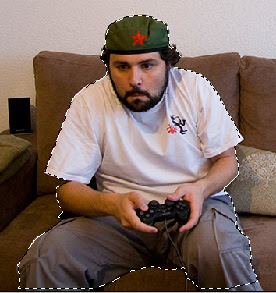
Tutorial Photoshop - Composicion de imagenes - Paso 1 - Lazo magnetico

Para corregir cambio la herramienta a el "Lazo" (el normal) y acerco la imagen para ver bien en cada zona. Pero qué pasa, si hago click con esta herramienta pierdo todo lo que tenía seleccionado!. ¿Cómo hacemos para corregir una selección?

Cuando tenemos una selección activa (se ve el "caminito de hormigas" alrededor de una zona) podemos agregar y quitar zonas sin perder lo seleccionado. Para ello simplemente utilizamos las teclas SHIFT (para sumar) o ALT (para restar). El procedimiento es el siguiente:

Voy recorriendo el contorno y compruebo que tal ha quedado. asi encuentro varias zonas donde se puede mejorar la selección, como esta donde hay partes del pantalón que quedaron fuera o el cable del mando de la PS2 que tampoco quedó seleccionado.
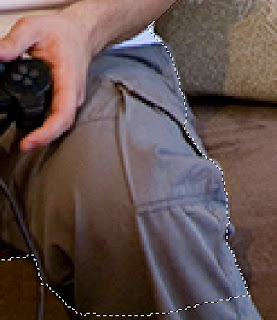
Tutorial Photoshop - Composicion de imagenes - Paso 1 - Agregar selecicon

Para agregarlas selecciono el Lazo y presiono SHIFT, SIN SOLTAR LA TECLA, y voy agregando las zonas que quedaron fuera. Al presionar SHIFT verán que al cursor se le agrega el símbolo [+] en la parte inferior derecha. ¿Y si selecciono de más? Pues nada, leer el párrafo que viene que muestro como quitar partes. El resultado es este que muestro debajo, y que coninué haciendo en todo el contorno de la figura (sí, hay veces que lleva su tiempo).
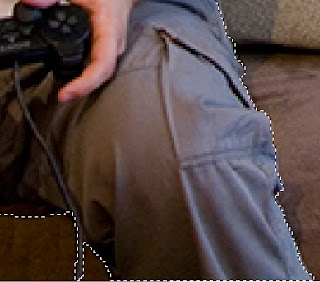
Tutorial Photoshop - Composicion de imagenes - Paso 1 - Agregar seleccion

Eso en cuanto a las zonas que faltaban, pero también hay zonas que sobran como esta que muestro debajo
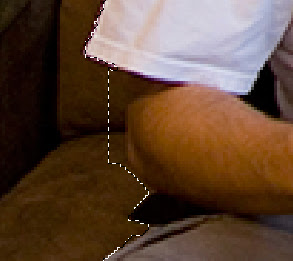
Tutorial Photoshop - Composicion de imagenes - Paso 1 - Quitar Seleccion

En este caso seguí los mismos pasos que antes pero en lugar de la tecka shift dejo presionada la tecla ALT (SIN SOLTAR). Al presionar ALT verán que al cursor se le agrega el símbolo [-] en la parte inferior derecha. ¿Y si quito de más? Ningún drama, lo agregamos de vuelta con los pasos que vimos antes. ¿Y si olvidé o solté el ALT y perdí la selección entera? Tampoco pasa nada, deshacemos el último paso y Photoshop restaurará la selección que teníamos (recuerden CONTROL + Z). Bueno, el resultado es este:
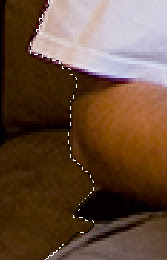
Tutorial Photoshop - Composicion de imagenes - Paso 1 - Quitar seleccion


¡Fantástico! Ya tenemos nuestra figura perfectamente (y laboriosamente) seleccionada. ¿Ahora qué?. Hay varios caminos pero por ahora veremos uno de ellos. Lo que tenemos a esta altura es una foto con una capa y una selección. Lo primero es copiar sólo lo seleccionado a una nueva capa, y para ello Photoshop nos lo hace fácil: CONTROL + J. Esto en realidad copia la capa actual en una nueva, pero si hay una selección activa copiará sólo lo seleccionado. Ocultando la capa original podremos ver que tan buena selección hicimos o si hay que mejorarla
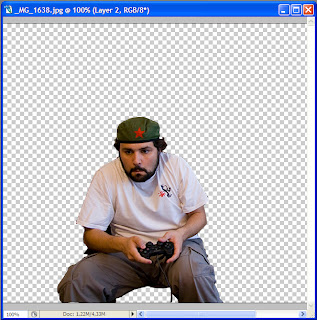
Tutorial Photoshop - Composicion de imagenes - Paso 1 - Seleccion

Nota: Si ya copiamos a un anueva capa la selección desaparece. ¿Y si vemos que hay que cambiarla? Tenemos dos caminos: CONTROL+Z para deshacer el último paso y volver atrás, o presionar CONTROL y hacer click sobre la nueva capa. Con esto último Photoshop nos creará una selección con la forma de lo que haya en esa capa, y como está la figura recorata de antes pues tendremos nuestra selección de vuelta.

Ahora sólo nos queda hacer la composición entre ambas fotos. Como siempre hay más de una manera de hacerlo pero les diré las dos que más uso:

1) Seleccionamos la capa donde tenemos la figura recortada, hacemos CONTROL + click sobre esa capa para que nos seleccione sólo la figura y la copiamos al portapapeles (como siempre con CONTROL + C). En estos momentos tenemos nuestra figura recortada en memoria, abrimos la otra foto (si no lo habíamos hecho ya) y simplemente pegamos el recorte (CONTROL + V).

2) La segunda forma es hacer Drag & Drop, pero para ello tenemos que poder ver ambas imágenes al mismo tiempo (al menos una parte). Con esto en mente, hacemos click en la miniatura a la izquierda de la capa que tiene el recorte y sin soltar el botón arrastramos el puntero hasta la otra foto que tenemos abierta. Photoshop automáticamente copiará la capa a la otra foto.

Sin importar el camino que hayamos elegido tendremos ambas figuras en un mismo documento pero podemos posicionarlas como querramos. Para mover una capa hay que seleccionar la herramienta Mover (tecla V) y con la capa activa simplemente hacer click con el maouse y mover la capa. Para ajustes más finos podemos ubicarla con las flechas del teclado.

Nota: si queremos ubicar la figura en un lugar preciso pero no podemos ver el fondo para ajustar bien es muy útil bajar la opacidad a la capa de arriba y moverla hasta encontrar el lugar (y luego volver la opacidad). De esta forma podemos ver el fondo mientras la movemos.

Bueno, si llegamos hasta aquí con vida el resultado es este:
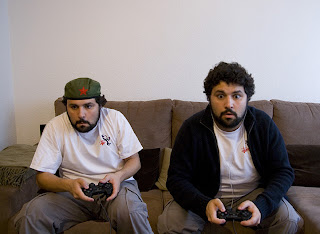
Tutorial Photoshop - Composicion de imagenes - Paso 1 - Final

¿Tengo que hacer todo esto siempre? No, hay muchas formas de lograr esto mismo y en ocasiones esta será la más sencilla. Ya veremos otras formas en los próximos tutoriales.

lunes, 15 de enero de 2007

Concursos en Enero y Febrero

Hasta ahora no participé en ningún concurso de fotografía pero siempre tengo esa duda de como será. Me queda claro que no saco fotos del nivel necesario para un concurso de fotografía en serio, pero hay tantos al año que alguno debe ser para los fotógrafos de a pie como yo. Aún así todavía no me animé, y en esa indecisión lo único que logré es recopilar los datos de algunos de los concursos de fotografía que hay en España por estas fechas. En este post pondré los que tengan plazo de entrega en Enero y Febrero.

Los links que pongo son a las páginas donde me enteré del concurso, no siempre son las páginas oficiales.

Enero 2007


Febrero 2007


Bueno, ahora a sacar fotos, juntar coraje y participar en alguno de estos concursos. Ya les iré contando que tal me fué. Si deciden participar escríbanme contando como les fué o dándome ánimos para que lo haga que lo necesito.

miércoles, 10 de enero de 2007

¡Photoshop CS3 ya está aquí!

Hace ya unas semanas que está disponible la versión beta de Photoshop CS3 para descargar. Si tienes una licencia de CS2 podrás usar esta nueva beta sin limitaciones, pero si no la tienes o tienes una licencia de versiones anteriores sólo podrás utilizar la demo por 2 o 3 días (es decir, nada).

Estuve haciendo una gira por la web y les dejo aquí un resumen de lo que encontré:

  • Sergio de la Torre: Tiene un muy buen blog de fotografia y explica de forma excelente los cambios y mejoras que trae esta nueva versión CS3 de Photoshop. Pueden seguir el link anterior al blog y ver muchas más notas o ver esta revisión de CS3 y esta otra de Camera Raw 4.

  • Backfocus: En este blog también podemos encontrar una muy interesante revisión, incluyendo PS CS3, ACR 4, Bridge 2 y el nuevo Adove Device Central. Si quieren saber como es el proceso desde la instalación este es un gran lugar para empezar.

  • Photoshop User Magazine (en inglés): Scott Kelby, el presentador de Photoshop TV, hace un resumen de las nuevas características en CS3. Hay muchas imágenes y está bastante bien la nota pero en el fondo no hay mucho que no se diga en el blog de Sergio o en Backfocus. Lo que tienen de interesante es que tienen unos videos con demostraciones.

  • Para los que les gustan los podcast ya hay un par sobre este tema. No pude encontrar ninguno en castellano, supongo que Memo Flores o 50mm hablarán en algún momento del tema. Los dos que encontré son estos:

    1. Photoshop CS3 Sneak Peek: vi solamente un capítulo y me gustó (¡al fin entendí para que sirve el Device Central!). Va por el 10mo envío por lo que hay bastante para ver. Siguiendo este link pueden agregar el podcast a iTunes directamente.

    2. Photoshop Essential Skills: los últimos 4 capítulos los ha dedicado a la nueva versión de Photoshop. He visto el último (12 al escribir esto) que dedica a la nueva herramienta para selección rápida y me dieron ganas de instalar de nuevo CS3. Los videos los pueden ver directamente desde la web si prefieren.

Y hasta aquí llegué con el tema. Para los que no tengan una licencia y quieran usar la demo sin limitaciones ya hay varias páginas que explican como hacerlo (google es tu amigo). Sin embargo no puedo asegurar el éxito ya que intenté alguna de esas y a los 2 días PS daba un error de memoria al iniciar y quedó inutilizable. Por suerte la instalación se hace separada de las versiones anteriores, asi que no hubo que lamentar ninguna víctima.

Google