




Ya hemos visto como aplicar dos métodos de enfoque distintos: Paso Alto y Máscara de Enfoque, cada uno con sus virtudes y defectos. También vimos como evitar el ruido que surge al enfocar pasando la foto el modo LAB. Pero el modo LAB no es la única forma de evitar el ruido al enfocar una imagen, podemos lograr bastante buenos resultados si antes de aplicar los filtros revisamos los canales de nuestra foto.
Para una foto en RGB lo común será que en el canal azul haya mucho más ruido que en los otros dos canales. Por ende evitar el canal azul ya será un beneficio. ¿Pero cuál de los otros dos canales debemos utilizar?. No hay una regla fija, lo que debemos hacer es ver cada uno de ellos y utilizar el que tenga más detalle y no tenga mucho ruido.
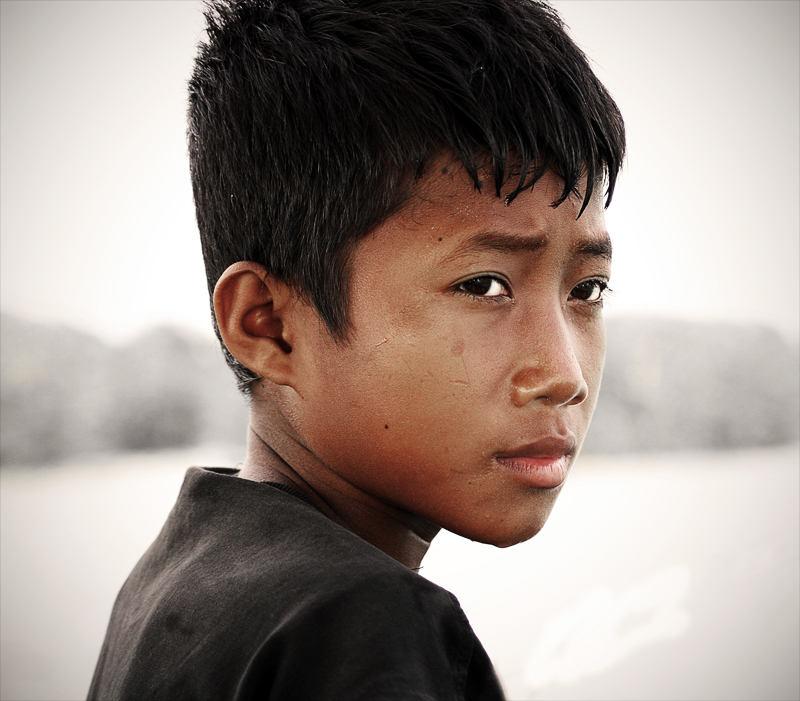
Pongamos por ejemplo este retrato.
En un retrato lo normal será que el canal azul no nos sirva (mucho ruido) pero tanto el verde como el rojo vayan bastante bien. Aqui la decisión ya depende de cada uno, en el canal verde suele haber mucho más detalle en la textura de la piel que en el rojo. Esto puede ser algo bueno si estamo viendo un retrato de un hombre (o si buscamos un efecto Dragan) pero hay que evitarlo si el retrato es de una mujer porque al enfocar dejará la piel menos suave.
Volviendo a nuestra foto de ejemplo empezamos por analizar el canal azul (CTRL+3) y vemos que en las zonas oscuras la imagen no es tan nítida (en realidad yo lo veo mejor luego de comparar con los otros canales pero créanme que el ruido está ahí).
Los otros dos canales se encuentran bastante mejor pero traen diferente información. Recuerden, para ver el canal Rojo presionen CTRL+1, para ver el Verde CTRL + 2 y para volver a ver la imagen completa CTRL + ` (en mi teclado es la tecla de la derecha de la P).
Ambos canales son perfectamente usables para el objetivo que tenemos hoy (mejorar el enfoque sin aumentar el ruido de la imagen). Pero este es un retrato de una mujer y la enorme mayoria de las veces será más apreciado si logramos una piel suave en lugar de acentuar las imperfecciones. Todo lo contrario buscaríamos si, por ejemplo, el retrato fuera de un marinero experimentado. Está claro que esto no es ley pero es el caso más común.
Aclarado lo anterior, ¿qué canal nos conviene para un retrato de mujer? Respuesta rápida: el Rojo. En las imágenes anteriores no es posible diferenciar demasiado, pero en el canal verde tenemos bastante más contraste dentro de la cara y bastante más información sobre la textura de la piel de nuestra modelo del día. En cambio si miramos en contorno de la cara, los ojos y su ropa no encontraremos mucha diferencia entre el canal Verde y el Rojo. Si aplicáramos el enfoque sobre el canal verde toda esa información sería utilizada resultando en una piel mucho menos suave o sedosa.
En este caso voy a aplicar el enfoque con el Filtro Paso Alto, pero para hacerlo sobre un canal debemos primero asegurarnos que sólo vemos el canal que querramos (CTRL+1/2/3), luego seleccionamos todo (CTRL+A) y lo copiamos (CTRL+C). En estos momentos tenemos copiado a memoria sólo el canal que queremos, creamos una nueva capa y pegamos (CTRL+V). Si todo salió bien verán una imagen en blanco y negro en la nueva capa.
A partir de aqui es igual a como hicimos antes, vamos a Filtro / Otros / Paso Alto y elegimos el mínimo valor que marque los contornos (aproximado, el caso es no pasarse para evitar los halos blancos). Por último pasamos la capa a Luz Suave, Luz Fuerte o Superponer según nos guste más.
¿Y el resultado de todo esto? Este que ven a continuación.
La verdad es que no elegí la mejor foto para mostrarlo porque la resolución que tiene no permite que se aprecie en la página. De todos modos les dejo aqui abajo una ampliación al 300% comparando como hubiese quedado el mismo enfoque usando el canal azul y el rojo. Si se fijan la piel de nuestra modelo tiene mucho mejor tono en el caso del canal rojo, y la zona de la barbilla ha quedado mejor.
Genial, ya lo entendi pero ¿qué pasa si no es un retrato lo que busco enfocar?
Si la foto no es un retrato ya dependerá en cada caso, pero hay otro truco bastante general: el modo CMYK (Cyan, Magenta, Amarillo y Negro). La conversión a este modo en teoría no es tan directa como en modo LAB donde se puede ir y volver sin pérdida o cambio alguno, pero no arruinará nuestra foto tampoco (simplemente evitemos pasar y volver a RGB ochenta veces). El truco en este caso está en utilizar el canal negro (K) ya que nos evitará aumentar el ruido de color al enfocar. No es la salvación eterna pero es un truco más a tener en cuenta en los casos difíciles.
Estaba a punto de dar por terminado el tema del enfoque pero recordé que las últimas versiones de Photoshop agregaron un nuevo filtro de enfoque: Smart Sharpen (no recuerdo como lo llaman en castellano). Asi que antes de cambiar de tema veremos brevemente este nuevo filtro, que en lo poco que lo estuve usando se me parece muchísimo a la Máscara de Enfoque.
 por Aaron Johnson (c) 2007
jueves, 12 de abril de 2007
Métodos de Enfoque: Usando canales

jueves, 22 de febrero de 2007
Tutorial de Photoshop: Utilizando la máscara de enfoque
En el capítulo anterior vimos como enfocar una foto utilizando el filtro Paso Alto. Ese método es muy sencillo de utilizar y brinda en la mayoria de los casos muy buenos resultados. Tiene como contra que es muy sencillo pasarse con el ajuste, sobre todo si luego pensamos en imprimir la foto, y que no es el más flexible de los métodos de enfoque. Hoy veremos el que, supongo, es el método más popular de enfoque en Photoshop: Máscara de Enfoque.
Este filtro, que en inglés tiene el curioso nombre de Unsharp Mask, es muy flexible y suele brindar muy buenos resultados cuando los parámetros utilizados son los correctos. En la web hay infinidad de ejemplos de su uso y casi nadie se pone de acuerdo en los valores que debemos utilizar. Una de las mejores y más detalladas explicaciones que hay sobre este filtro y como es que funciona la pueden encontrar en esta página.
Ya volveremos sobre la teoría, pero ahora vayamos a la práctica. Al igual que con con el Paso Alto este filtro debería aplicarse al final de todo el proceso. Cualquier cambio sobre la imagen en tamaño, saturación, contraste modificaría los resultados del enfoque.
Para comenzar abrimos una imgen y vamos al menú Filtros/Enfocar/Máscara de Enfoque que nos mostrará esta ventana
Lo primero será marcar la casilla de previsualizar y buscar una zona de la foto que nos interese. Después ya comenzamos a variar los parámetros, que son estos:
Cantidad: Este parámetro indica cuanto debe incrementarse el contraste en los bordes encontrados. Es un porcentaje y puede variarse de 0% a 500%.
Radio: Al aplicar el filtro, internamente Photoshop estará creando una imagen desenfocada de nuestra foto y luego la comparará con la original para encontrar los bordes. El Radio indica que tan difusa será la imagen creada internamente, igual que lo haríamos al aplicar un Desenfoque Gaussiano. A nuestros ojos el resultado que veremos es que afecta el tamaño del halo que se crea alrededor de cada borde encontrado y ya veremos como usamos esto dependiendo de la foto que tengamos.
Umbral: Con el umbral especificamos que nivel de contraste debe haber entre dos pixels para ser considerado un borde. En la práctica nos servirá para limitar a que zonas de la foto aplicamos el filtro y a cuales no.
Los valores que vayamos a utilizar dependen en gran medida de la foto que tengamos y de la naturaleza de los objetos que tengamos. Veamos en la práctica como usamos estos parámetros.
Fotos con mucho detalle
En fotos con gran detalle y, sobre todo, con detalle muy fino querremos utilizar un Radio muy pequeño para mantener el halo alrededor de los bordes de un tamaño similar a los detalles que queremos remarcar. Si utilizáramos un Radio muy alto veríamos un halo blanco que sobresale de los bordes. Para estos casos se suele recomendar un Radio entre 0.4 y 1.0
Como el Radio es tan pequeño será muy dificil notar el cambio. Para compensar esto utilizaremos un valor bastante alto en Cantidad (recordar que Cantidad indica cuanto se intensifica el contraste en los bordes encontrados). La recomendación es utilizar entre 200% y 300%.
Normalmente en una foto con muchos detalles querremos que se enfoque toda la imagen, o al menos casi toda la imagen. Por eso la recomendación será de dejar el Umbral en 0, o si vemos que no nos sirve mantenerlo entre 0 y 4.
Fotos con muy pocos detalles
En las fotos con pocos detalles o con texturas suaves las transiciones de contraste se dan de forma más progresiva y en zonas más amplias. Para enfocar en una imagen de este estilo debemos ampliar el halo sobre los bordes que se consigue....¡Sí! ampliando el Radio. Tampoco es cuestión de irnos al otro límite, en estos caso suele resultar bastante bien utilizar un Radio entre 2.0 y 3.0.
Al revés que nos pasaba en las imágenes con mucho detalle, aqui al ampliar el Radio ampliaremos el halo que se forma alrededor de los bordes. Para contrarestar utilizaremos un valor algo bajo en Cantidad. Normalmente sirve dejar Cantidad entre 75% y 125%.
Aqui es donde comienza a jugar el Umbral. En estas fotos suele suceder que tenemos zonas de texturas muy suaves que queremos preservar. La forma de hacerlo es subir el Umbral, de forma que el filtro sólo actue sobre zonas de cambios de contraste mayores y no actúe sobre las zonas de transición más suaves. Traducido a números, para este tipo de fotos da muy buen resultado ubicar el Umbral entre 8 y 12.
Fotos que no son ni una ni la otra
Si sólo existiesen los dos casos de arriba esto sería demasiado fácil Muchas de nuestras fotos no caerán exactamente ni entre las de mucho detalle ni entre las de muy poco detalle.
En estos casos lo que haremos será ir ajustando los distintos valores por pasos. Para comenzar llevamos la Cantidad a 500% y el Umbral a 0 (no alarmarse es para poder ver mejor, luego lo dejamos bien). Siguiente paso será ajustar el Radio hasta que veamos que el halo que se forma es más o menos del mismo ancho que los detalles que queremos enfocar. A esta altura se verá horriblemente blanco alrededor de los bordes, pero lo importante es ver el tamaño del halo generado en relación al detalle de la foto (dependerá de la resolución de la imagen y de los detalles que tenga). Una vez encontrado el Radio correcto bajamos la Cantidad hasta que el contraste de los bordes nos guste (esto es a ojo). Por último ajustamos el Umbral buscando no perder detalles en las zonas que nos interesa enfocar y mantenerlo en las que no queremos enfocar.
Siguiendo estos pasos vamos a encontrar casi siempre los valores correctos para enfocar la imagen utilizando el Filtro Máscar de Enfoque. Pero como en todo, la práctica va a ser la mejor herramienta para usar este filtro ya que cada foto necesitará valores distintos (pero no tanto).
Para quienes quieran saber más sobre este tema les recomiendo que vean este tutorial (en inglés) en NatureScapes.


miércoles, 14 de febrero de 2007
Empezando con Photoshop: Enfocar una imagen
Si hay algo que resulta común a casi todas las fotografías digitales es que al salir de la cámara no suelen tener la mejor nitidez posible. Al verlas en el LCD de la cámara todas parecen perfectas y saturadísimas de color pero al abrirlas en el ordenador vemos que no están todo lo definidas que quisiéramos. Es por eso que uno de los pasos casi obligados al tratar una foto digital es aplicar algún tipo de máscara de enfoque y es por lo mismo que hay tantas formas distintas de hacerlo.
Hay dos preguntas que surgen siempre sobre este tema: ¿cuándo debo aplicar la máscara de enfoque (o cualquiera de los otros métodos)? y ¿qué método es mejor?. La primer respuesta es sencilla: siempre se aplica al final, luego de todos los retoques y cambios de tamaño y justo antes de exportar al archivo definitivo (suponiendo que pasáramos de PSD a JPG).
La segunda no es tan fácil salvo por decir que no hay un único método que sea siempre mejor que el otro, y en muchos casos el mejor es el que utilicemos más cómodos ya que los resultados serán similares.
En esta ocasión hablaremos de uno de los métodos en particular: Enfocar utilizando el Filtro Paso Alto (Hi-Pass). Este método es facilísimo de utilizar e igual de fácil de que se nos vaya la mano y nos quede mal.
Empecemos por abrir una foto cualquiera que necesite un poco de enfoque.
Si ampliamos la foto vemos que hay zonas importantes donde perdemos detalle, y hay otras zonas donde perdemos texturas por falta de definición.
Lo primero que hay que hacer es crear una nueva capa por encima de todas las demas y copiar el contenido de nuestra imagen final. Para ello hacemos clic en el ícono de nueva capa en la ventana de capas.
En este caso la imagen no lleva ningún tratamiento y solamente tenía una capa, por lo que simplemente duplicando esa capa ya me servía (CTRL + J). Pero este no será el caso siempre, asi que mostraré como hacer si tuvieramos el trabajo casi terminado con capas de ajuste y demás. ¿Qué hacemos en ese caso? Existe un atajo de teclado para eso: CTRL + ALT + SHIFT + E. Casi nada. Al hacer esto nos copiará en esta capa el resultado de la foto aplicando todos los ajustes que haya debajo de nuestra capa. Como tuvimos la precaución de crearla arriba de todas las demás, pues será el resultado de aplicar todos los ajustes (es decir, la imagen final).
Ya tenemos nuestra nueva capa con la foto a enfocar. Para hacerlo vamos a Filtros->Otros->Paso Alto y nos aparece un diálogo que nos muestra nuestra imagen en gris.
Lo primero que haremos será llevar el valor de Radio (Radius aqui porque PS CS3 no viene en castellano) a 0 (cero). De ahi vamos subiendo hasta el primer valor donde vemos claramente los bordes. Para fotos chicas suelo encontrar que el valor ronda el 0.5-0.7, y para fotos más grandes estará cerca del 1.5. ¿Qué pasa si uso valores más grandes? Al principio no notaremos nada muy malo pero si nos pasamos es muy posible que nos queden unos halos alrededor de los bordes, y si la intención es imprimir la foto se notará aún más. Para este caso yo me pasé un poco para que pueda verse bien en esta página (tomé un valor de 2.1).
Bien, ya encontramos el valor que más nos gusta (es la parte difícil de este método), hacemos clic en OK y cerramos el diálogo. ¿Ya está? Pues no, ahora tenemos una imagen gris que no parece mejorar mucho lo que había. Lo que nos falta es cambiar el modo de fusión de nuestra nueva capa. Para este método se suelen utilizar 3 opciones distinas: Superponer (Overlay), Luz Suave (Soft Light) y Luz Fuerte (Hard Light). En cada foto encontraremos que uno de ellos nos queda mejor que los otros. En mi caso suelo usar Luz Suave porque los otros me resultan muy marcados, pero para esta foto el mejor era Luz Fuerte.
Una ventaja que tiene este método es que todos los cambios están en una nueva capa. Esto nos permite moderar el efecto simplemente bajando la opacidad de la capa. Y también podremos agregarle una máscara para ajustar el enfoque solamente a las áreas que necesitemos, bloqueando el efecto en el resto de la fotografía. Esto es muy importante en retratos, donde se busca que los ojos, la boca y la nariz estén perfectamente definidas pero no así la piel de la cara. Si enfocáramos también la piel vamos a resaltar la textura de la piel, con las impurezas propias de cualquier piel y lo general es que la gente no quiera verlas (asi que recordar, la piel lo más suave posible). Claro está que si estamos retratando un trabajador del puerto de 60 años y le dejamos la piel suave perdimos lo mejor de la foto.
El resultado final es que ahora las zonas en las que nos interesaba mostrar mayor detalle se encuentran más nítidas. El cambio en cierta forma es sutíl, pero a la vista la imagen se hace bastante más agradable. Si hacemos nuevamente el acercamiento a la zona que mostramos antes vamos a ver que los ojos están mucho más definidos que antes, y lo mismo pasa con la textura de la gorra.
Antes
Después